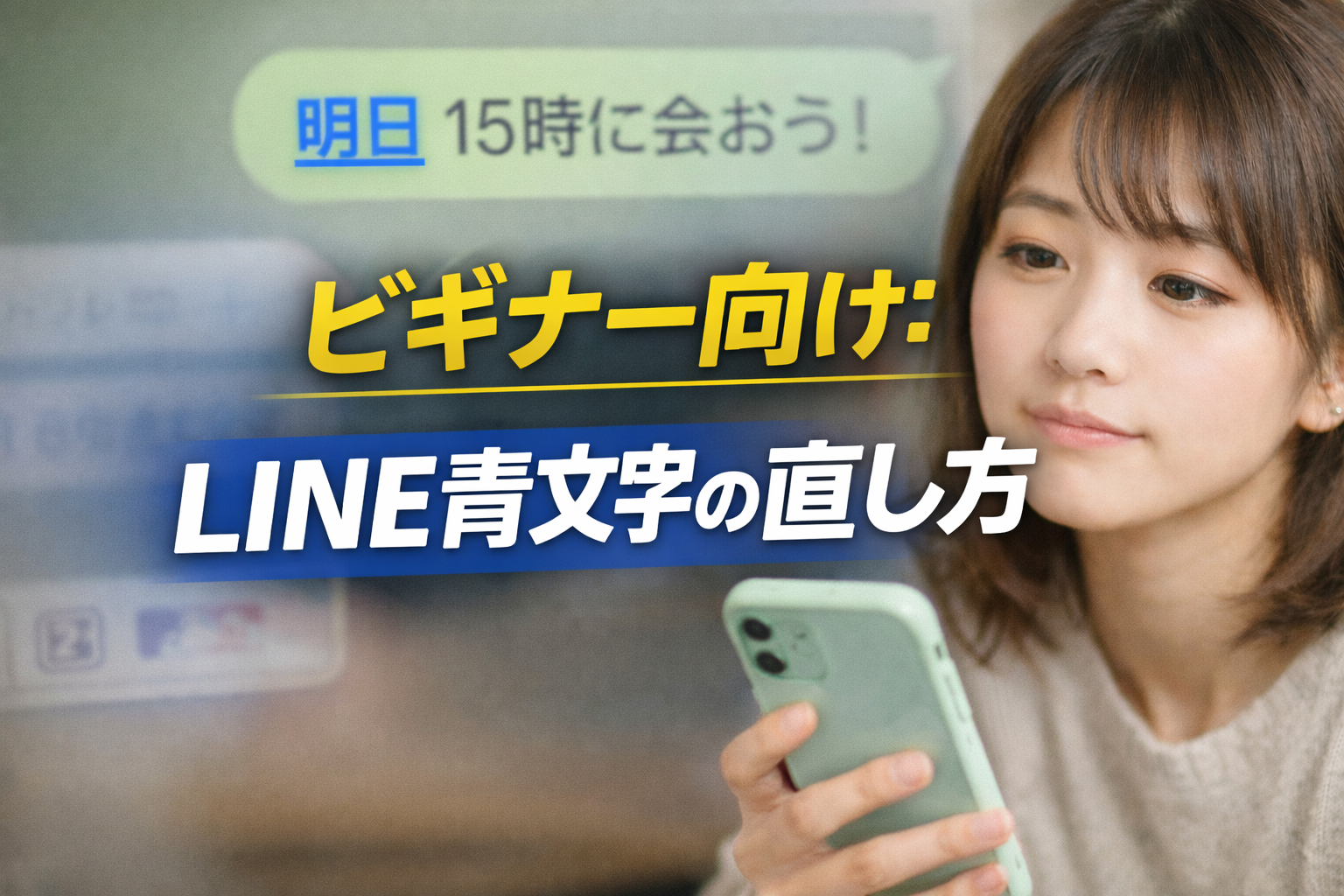
LINEでメッセージを送ろうとしたとき、「明日」という文字が青く表示されて驚いたことはありませんか?
一見するとリンクのように見えるため、「押すと何か起こるの?」「このまま送っても失礼じゃない?」と戸惑ってしまうこともありますよね。
いつも通り入力しただけなのに、リンクのように青文字になってしまい、「これで大丈夫かな?」「相手にどう見えるのかな?」と気になる方も多いと思います。
特に、仕事の連絡や初めての相手とのやり取りでは、ちょっとした見た目の違いでも気になってしまうものです。
ほんの小さな表示の変化でも、不安につながることがありますよね。
この記事では、はじめての方でも無理なく試せる対処のコツや、気になりにくくする工夫をやさしくご紹介します。
原因の考え方から日常で取り入れやすい方法までまとめていますので、安心して読み進めてくださいね。
「難しい設定はちょっと苦手…」という方でも大丈夫です。できるだけシンプルで取り入れやすい方法を中心にまとめています。
結論:LINEで「明日」が青文字になるのは自動リンク機能による表示の一例です
LINEで「明日」が青文字になるのは、日時として扱われやすい表現を自動的に見分ける仕組みが働くためと考えられます。
つまり、LINEが文章の中から「予定に関係しそうな言葉」を見つけて、見やすく表示してくれている状態とイメージするとわかりやすいです。
この表示は不具合とは限らず、見やすさや利便性を高めるための仕様のひとつとして表示される場合があります。
そのため、必ずしも直さないといけないものではなく、気になる場合だけ対処すれば大丈夫です。
青文字のままでも通常のやり取りに大きな支障は出にくいですが、見た目が気になる場合はやさしく回避する方法があります。
なぜ「明日」だけ青文字になるの?他の言葉との違い
日時として認識されやすい単語の特徴
「明日」は日時に関連する言葉のため、システム上で予定に関係する情報として扱われることがあります。
特に「いつ?」という情報と結びつきやすいため、他の単語よりも優先的に認識されやすいと考えられます。
「今日・明日・日付」が青文字になりやすい理由
「今日」「明日」「○月○日」などは、予定やスケジュールと結びつきやすい表現のため青文字表示になりやすい傾向があります。
また、会話の中でよく使われる言葉でもあるため、自動認識の対象としてあらかじめ設定されている可能性もあります。
英語や数字でも起こるケース
英語の「tomorrow」や日付・時間の数字でも、同じように青文字として表示されることがあります。
このことからも、特定の言葉だけではなく、「日時として読み取れる表現全体」が対象になっていると考えられます。
原因の全体像(なぜLINEで『明日』が青文字になるのか)
LINE側の自動認識機能の影響
LINEには、文章の中から日時やURLなどを自動で見分ける仕組みがあります。
この機能によって、必要に応じてリンクのような見た目になることがあります。
スマホのキーボードの影響
予測変換や入力補助の働きによって、意図とは少し違う形で認識されることがあります。
たとえば、変換候補の選び方によっては、より認識されやすい表現になることもあります。
表示仕様による見え方の違い
同じ内容でも、利用している端末や設定によって見え方が変わることがあります。
そのため、自分の画面では青く見えても、相手側では通常の文字として表示されている場合もあります。
一時的な表示のズレが関係するケース
アプリの状態やタイミングによって、一時的に表示が変わることもあります。
通信状況やアプリの動作によって変わることもあるため、時間をおくと自然に気にならなくなるケースもあります。
まず試す即効テク(初心者でもできる簡単な直し方)
| 方法 | 手軽さ | 効果の出やすさ | ポイント |
|---|---|---|---|
| 空白を入れる | ◎ | ◎ | すぐできて自然に回避しやすい |
| コピー貼り直し | ◎ | ○ | 表示リセット目的で有効 |
| 送信前チェック | ◎ | ○ | 習慣化すると防ぎやすい |
| 再送・フォロー | ○ | ○ | 相手への印象も良くなる |
空白や記号を入れて回避する
「明日」の前後にスペースや記号を入れることで、青文字になりにくくなることがあります。
たとえば「明日ね」ではなく「明日 ね」と少し間を空けるだけでも、認識のされ方が変わることがあります。
ほんのひと手間ですが、すぐに試せて効果を感じやすい方法です。
コピーして貼り直す
一度メモなどに貼り付けてから戻すと、表示が落ち着く場合があります。
これはテキストの情報がリセットされるイメージで、装飾や認識の影響を受けにくくなるためです。
難しい操作は必要ないので、困ったときのシンプルな対処として覚えておくと安心です。
送信前に軽く確認する
送信前に一度見直すだけでも、違和感に気づきやすくなります。
特に急いでいると見落としやすいので、ワンテンポ置いて確認する習慣をつけるだけでも防ぎやすくなります。
送信後の対処
気になる場合は削除して送り直したり、やわらかく補足を添えると安心です。
「さっきのメッセージ少し見え方が違っていたかもです」と一言添えるだけでも、相手に丁寧な印象を与えられます。
テキストだけで防ぐ方法(いちばん簡単な回避策)
| 回避方法 | 具体例 | ポイント |
|---|---|---|
| ひらがなにする | あした | 一番簡単で確実 |
| 記号を入れる | 明日(予定) | 認識をずらせる |
| 改行する | 明日 | |
| 予定どう? | 文章区切りで防げる |
ひらがなにする
「明日」→「あした」と表記を変えることで、認識されにくくなります。
少しカジュアルな印象になりますが、自然な会話の流れでは違和感なく使える方法です。
改行や句読点を使う
文章の区切りを工夫すると、リンクとして扱われにくくなります。
たとえば改行したり、「、」や「。」を入れることで、文章のまとまりが変わり認識されにくくなります。
文章を整える意味でも一石二鳥の方法です。
コピペOKの例
・あした予定ある?
・明日(よてい)どうする?
・明日、時間どうする?
このように少し形を変えるだけで、自然に回避しやすくなります。
青文字のままだと相手にどう見える?
見え方の違い
リンクのように見えるため、少し気になると感じる方もいます。
ただし、日常的なやり取りではそこまで強く意識されないことも多く、気にしすぎなくても大丈夫なケースがほとんどです。
気をつけたい場面
特にビジネスのやり取りでは、落ち着いた文章に整えておくと安心感につながります。
相手に丁寧な印象を与えたい場合は、シンプルで読みやすい表現を意識するとより安心です。
端末別の詳しい手順(iPhone/Android)
iPhoneの場合
予測変換の設定を見直すことで、表示の傾向が変わることがあります。
具体的には、「設定」→「一般」→「キーボード」から、予測変換や自動修正の項目を確認してみると安心です。
設定を少し調整するだけでも、意図しない変換や認識をやわらげられる場合があります。
また、キーボードの種類(標準・外部アプリ)によっても挙動が変わるため、普段使っている入力方法を一度見直してみるのもおすすめです。
Androidの場合
利用しているキーボードアプリの設定を確認すると、改善のヒントになることがあります。
Androidは機種やアプリによって設定画面が異なるため、「言語と入力」や「キーボード設定」などの項目から確認してみましょう。
特にGoogle日本語入力やGboardなどでは、予測候補や入力補助の設定を細かく調整できることがあります。
自分の使いやすい形に整えることで、余計な変換を防ぎやすくなります。
LINEアプリ内の確認
アプリを再起動したり更新することで、表示が安定することもあります。
一時的な表示の変化である場合、アプリを閉じて開き直すだけで落ち着くケースもあります。
また、最新バージョンにしておくことで、動作の安定や表示のばらつきが減ることも期待できます。
設定で直す・根本的な対処
表示の仕組みを理解する
仕組みを知っておくことで、必要以上に気にしすぎずに対応できます。
「なぜこうなるのか」をなんとなく理解しておくだけでも、不安がぐっと軽くなります。
また、仕様として起こる表示であると知っておくことで、無理に直そうとしすぎなくて済むのもポイントです。
入力設定の調整
自動変換の設定を見直すことで、意図しない変換を減らしやすくなります。
すべてをオフにする必要はありませんが、気になる項目だけ調整するだけでも快適に使いやすくなります。
日常的に使う機能だからこそ、自分に合った設定に整えておくことが大切です。
アプリの更新
最新の状態を保つことで、表示が安定しやすくなります。
古いバージョンのままだと、表示の違いが出やすくなることもあるため、定期的にアップデートを確認しておくと安心です。
特に不具合かも?と感じたときは、まず最新状態かどうかをチェックするだけでも解決につながることがあります。
LINEで青文字になる単語一覧
| 種類 | 例 | なりやすさ |
|---|---|---|
| 日付 | 4月10日 | 高 |
| 曜日 | 月曜日 | 中 |
| 時間 | 10時 | 高 |
これらは状況によって青文字として表示されることがあります。
青文字を防ぐコツまとめ
| 状況 | おすすめ対処 | 理由 |
|---|---|---|
| すぐ直したい | 空白を入れる | 即効性が高い |
| 確実に防ぎたい | ひらがなにする | 認識されにくい |
| 見た目も整えたい | 記号・改行 | 自然な文章になる |
| 種類 | 例 | |
| —— | —- | |
| 日付 | 4月10日 | |
| 曜日 | 月曜日 | |
| 時間 | 10時 | |
| URL | https://example.com |
これらは状況によって青文字として表示されることがあります。
LINEの青文字は消せる?
完全に無効化できるのか
現時点では、表示を完全にオフにする設定は一般的には用意されていないと考えられます。
ただし、端末やアプリのバージョン、利用しているキーボードの種類によっては、見え方や挙動がやわらぐことはあります。
そのため、「完全に消す」というよりも、気になりにくい状態に整えるイメージで対処するのが現実的です。
現実的な対処
入力方法や表現を少し工夫するのが、取り入れやすい方法です。
たとえば、ひらがなにしたり、句読点や改行を入れるだけでも、自然に青文字化を避けやすくなります。
また、状況に応じて使い分けることで、無理なく日常のやり取りに取り入れられるのもポイントです。
よくあるケース別の対処法
特定の相手だけ起きる
表示の違いによる可能性もあり、相手側の環境によって見え方が変わることがあります。
たとえば、自分の画面では青文字でも、相手の端末では通常の文字として表示されていることもあります。
そのため、過度に気にしすぎず、まずは落ち着いて様子を見ることも大切です。
グループトークの場合
複数の環境が混ざるため、見え方に差が出ることがあります。
参加している人それぞれの端末や設定が異なるため、同じメッセージでも表示が統一されないことがあります。
このような場合は、自分側でできる範囲の調整をしておけば十分です。
他の単語でも起きる
日時やURLなど、関連する表現でも同じような表示になることがあります。
たとえば「○時」「○日」「リンク」なども、同じ仕組みで青文字になるケースがあります。
あらかじめパターンを知っておくと、落ち着いて対応しやすくなります。
直らないときの最終チェックポイント
| チェック項目 | 内容 |
|---|---|
| 入力方法 | ひらがな・記号に変更 |
| アプリ状態 | 再起動・更新 |
| 設定 | キーボード確認 |
| 環境 | 通信・時間を置く |
上記を順番に試していくことで、原因を切り分けやすくなります。
加えて、通信環境を変えてみたり、少し時間をおいて再度確認するのもひとつの方法です。
・入力方法を少し変えてみる
・アプリを再起動してみる
・設定を見直してみる
加えて、通信環境を変えてみたり、少し時間をおいて再度確認するのもひとつの方法です。
一時的な表示の変化である場合、何も操作しなくても自然に落ち着くこともあります。
それでも気になる場合は、時間をおいて様子を見ると落ち着くこともあります。
よくある質問(Q&A)
勝手に青くなるのは不具合?
表示仕様の一例として起こる場合があります。
多くの場合は機能の一部として表示されるもので、必ずしも不具合とは限りません。一時的な表示の変化や、端末・アプリの状態によって見え方が変わることもあります。
「急に変わった」と感じたときでも、時間をおいて再度確認すると落ち着いているケースもあります。
相手だけ青く見える?
利用環境によって見え方が変わることがあります。
たとえば、OSのバージョンやアプリの更新状況、キーボード設定などによって、同じメッセージでも表示が異なる場合があります。
そのため、自分の画面と相手の画面で完全に同じ表示になるとは限らない点を知っておくと安心です。
通知に影響はある?
通常のメッセージと同じ扱いになることが多く、大きな影響は出にくいです。
通知の受け取りや既読の仕組み自体には影響しないことが一般的で、青文字だからといって特別な動作になるわけではありません。
見た目の違いが中心のため、基本的には安心してそのままやり取りを続けて問題ないケースが多いです。
まとめ:初心者でもできる対処と再発防止
| 優先度 | やること |
|---|---|
| ★★★ | ひらがなにする |
| ★★★ | 空白を入れる |
| ★★☆ | 送信前に確認 |
| ★★☆ | 記号・改行を使う |
| ★☆☆ | 貼り直す |
これらはどれもすぐに試せるシンプルな方法なので、状況に合わせて取り入れてみてください。
チェックリスト
・ひらがなにする
・空白を入れる
・送信前に確認する
・必要に応じて改行や記号を使う
・気になる場合は一度貼り直す
これらはどれもすぐに試せるシンプルな方法なので、状況に合わせて取り入れてみてください。
少しの工夫で気になりにくくなるので、無理のない範囲で取り入れてみてくださいね。
また、すべてを完璧に直そうとしなくても大丈夫です。「気にならない程度に整える」くらいの気持ちで向き合うと、よりストレスなく使えます。